آموزش رسمی انبار آنلاین رادیکال
جستجوی جدول ها(Grid)
جستجوی ستونی در تمامی صفحات، بالای هر ستون از جدول، دکمه ای با شکل ذره بین وجود دارد. با انتخاب جستجوی هر ستون پنجره ای مطابق شکل زیر باز می شود که بر اساس فیلدهای آن امکان جستجوی ستونی فراهم می گردد. ابتدا فیلد (در ادام…
جستجوی ستونی
در تمامی صفحات، بالای هر ستون از جدول، دکمه ای با شکل ذره بین وجود دارد. با انتخاب جستجوی هر ستون پنجره ای مطابق شکل زیر باز می شود که بر اساس فیلدهای آن امکان جستجوی ستونی فراهم می گردد. ابتدا فیلد (در ادامه هرکدام از این فیلدها به صورت جزء توضیح داده شده است) را انتخاب کنید، سپس در همان ستون مقدار مورد نظر را بنویسید تا اطلاعات جستجو شده نمایش داده شوند.
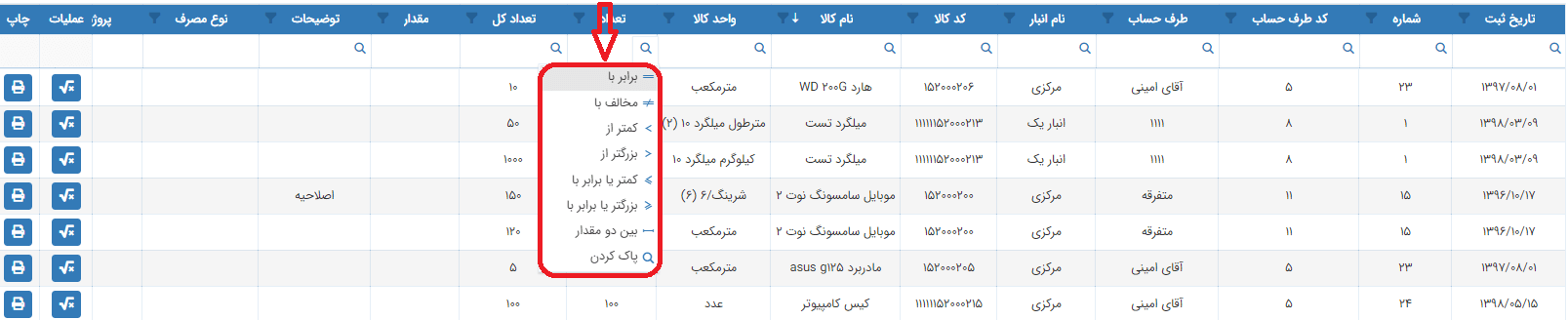
برابر با (=)
با انتخاب این گزینه دقیقا همان متن یا رقمی که نوشته می شود، جستجو خواهد شد. به طور مثال اگر در ستون نام کالا، مقداری با نام "کالای شماره 1" وجود داشته باشد، هر چیزی غیر از کالای شماره 1 تایپ شود، رکوردی نمایش داده نمی شود، مگر اینکه نام کامل کالای شماره 1 درج شود.
مخالف با(≠)
دقیقا برعکس "برابر با" می باشد، یعنی هرچه مخالف متن یا رقم تایپ شده در جستجو باشد را نمایش می دهد.
کمتر از (>)
این گزینه برای ستون هایی که مقدار عددی دارند کاربرد دارد. مثلا تایپ عدد 4 در قسمت جستجو به این معناست که تمام اعدادی که از 4 کمتر هستند نمایش داده شوند.
بزرگتر از( <)
دقیقا برعکس "کمتر از" می باشد. این گزینه برای ستون هایی که مقدار عددی دارند کاربرد دارد. مثلا تایپ عدد 4 در قسمت جستجو به این معناست که تمام اعدادی که از 4 بیشتر هستند نمایش داده شوند.
کمتر یا برابر با (≥)
این گزینه برای ستون هایی که مقدار عددی دارند کاربرد دارد. مثلا تایپ عدد 4 در قسمت جستجو به این معناست که تمام اعدادی که از 4 کمتر هستند یا خود 4، نمایش داده شوند.
بزرگتر یا برابر با (≤)
این گزینه برای ستون هایی که مقدار عددی دارند کاربرد دارد. مثلا تایپ عدد 4 در قسمت جستجو به این معناست که تمام اعدادی که از 4 بزرگتر هستند یا خود 4، نمایش داده شوند.
بین دو مقدار
این گزینه برای ستون هایی که مقدار عددی دارند کاربرد دارد. مثلا تایپ عدد 4 در قسمت اول و عدد 10 در قسمت دوم جستجو، به این معناست که اعدادی که بین 4 و 10 هستند، نمایش داده شوند.
توجه: خود اعداد انتخابی هم در بازه نمایش قرار می گیرند. مثلا در مثال بالا 4 و 10 نیز نمایش داد می شوند.
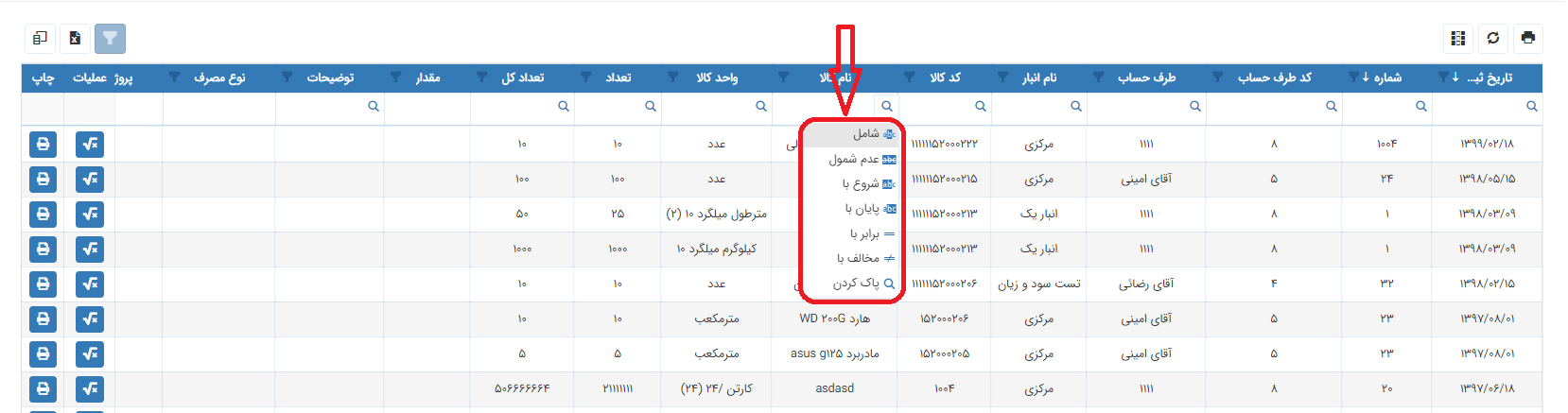
شامل
به این معناست که هرچیزی در قسمت جستجو تایپ شود، اعم از یک حرف، اگر جزیی از مقادیر باشد، کل مقدار را نمایش می دهد. به عنوان مثال اگر تایپ شود "س" هر عنوانی که شامل حرف "س" باشد نمایش داده می شود.
عدم شمول
دقیقا برعکس "شامل" می باشد. به این معناست که، آنچه که درج شده را شامل نمی شود. مثلا اگر درج شده باشد علی، تمام عناوین، به غیر از علی را نمایش می دهد و یا اگر درج شده باشد "س" تمام مقادیری که حرف "س" را ندارند، نمایش می دهد.
شروع با
به این معناست، آنچه که درج شده باید برابر با شروع مقادیر ستون باشد. به عنوان مثال اگر تایپ کنید "س" تمام مقادیری که با "س" شروع می شوند، نمایش داده می شود و یا اگر تایپ کنید "سمند" تمام مقادیری که با "سمند" شروع می شود را نمایش می دهد.
پایان
دقیقا برعکس "شروع با" می باشد. به این معناست، آنچه که درج شده باید برابر با پایان مقادیر ستون باشد. به عنوان مثال اگر تایپ کنید "ی" تمام مقادیری که با "ی" تمام می شوند، نمایش داده می شود و یا اگر تایپ کنید "LL" تمام مقادیری که با "LL" تمام می شود را نمایش می دهد.
پاک کردن
با انتخاب پاک کردن، ستون ها به حالت پیش فرض و بدون تاثیر پذیری از جستجو در می آید.
توجه: برای جستجوها، حروف کوچک و بزرگ مهم نیست.
نکته: امکان جستجو ترکیبی هر ستون به صورت هم زمان نیز وجود دارد.
جستجوی پیشرفته:
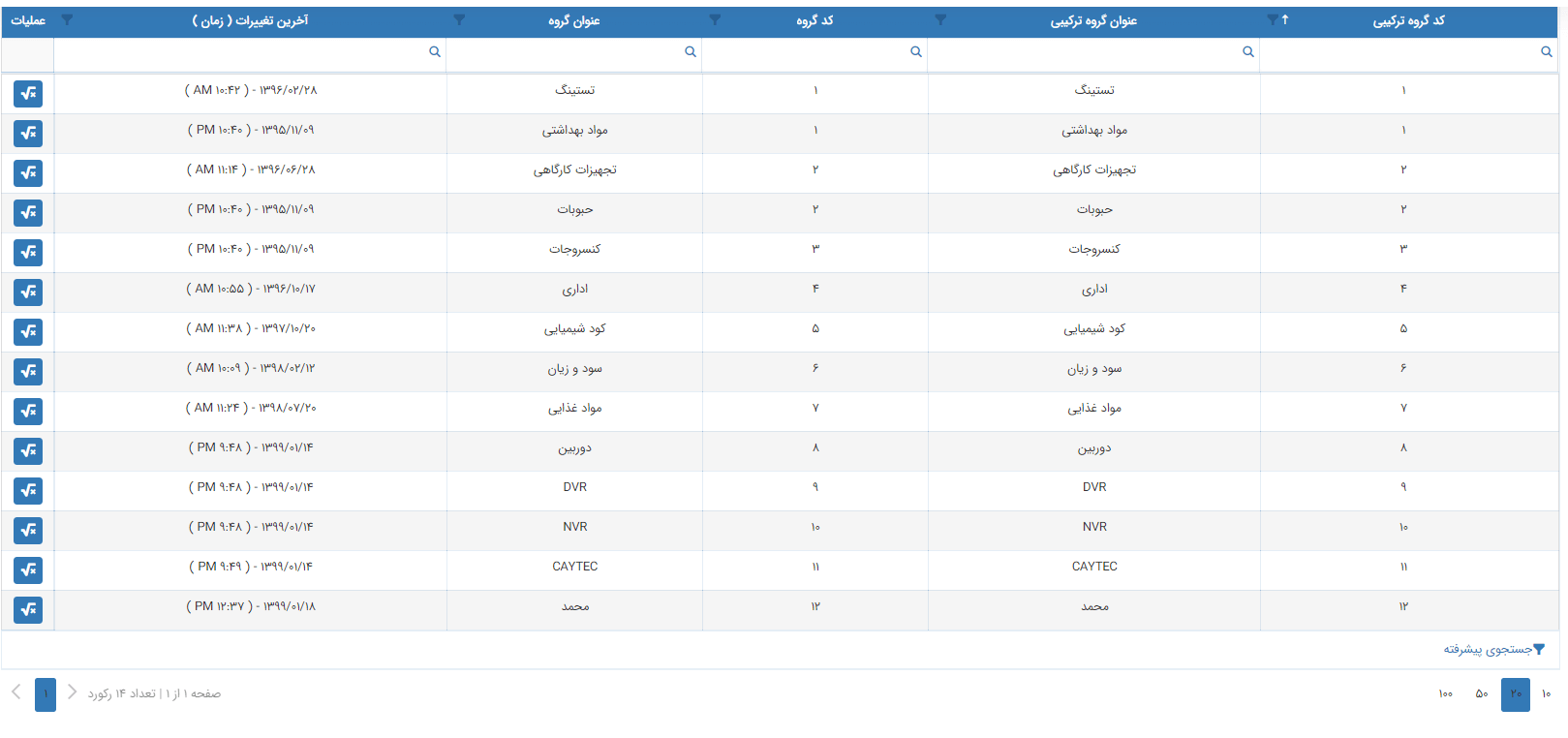
در بعضی از صفحات بر اساس نیاز کاربران در جهت سهولت بیشتر دراستفاده از برنامه، در پایین جدول، مانند شکل زیر گزینه ی جستجوی پیشرفته قرار دارد.
ابتدا جستجوی پیشرفته را بزنید. پنجره ای مطابق شکل زیر برایتان باز می گردد.

با کلیک بر روی "و" پنجره ای مطابق شکل زیر برایتان باز می شود که شامل 4 نوع گروه می باشد . این گروه ها برای جستجوی ترکیبی به کار می رود. این عملگرها زمانی معنا می یابد که بیش از یک شرط داشته باشیم.
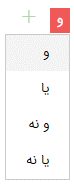
عملگر "و": به معنای ادغام شرط می باشد. به عبارت دیگر یه این معناست که تنها رکوردهایی نمایش داده می شوند که هم شرط یکم را داشته باشد و هم شرطn ام را.
عملگر"یا": به معنای جمع دو یا چند شرط می باشد. به عبارت دیگر یه این معناست که رکوردهایی که شرط یکم را داشته باشند را نمایش دهد همچنین رکوردهایی که شرطn ام را هم دارند را نیز، نمایش دهد و این شرط ها برخلاف "و" هیچ دخالتی در امور یکدیگر ندارند.
عملگر"و نه": دقیقا برعکس عملگر"و" می باشد. به عبارت دیگر شرط را منفی می کند.
عملگر"یا نه": دقیقا برعکس عملگر"یا" می باشد. به عبارت دیگر شرط را منفی می کند.
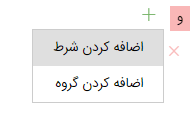
با کلیک بر روی "+" می توانید مطابق شکل زیر شرط و یا گروه را به جستجویتان اضافه کنید.
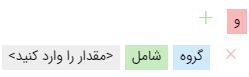
اضافه کردن شرط: با انتخاب گزینه اضافه کردن شرط از پنجره ی بالا، شکل زیر باز می شود. ابتدا از "گروه" عنوان ستون جدول را انتخاب کرده سپس از "شامل" نوع جستجو را مشخص کرده و در نهایت در"مقدار را وارد کنید" مقدار مورد نظرتان را وارد نمائید و تایید را بزنید.
نکته: بعد از اضافه کردن یک شرط، می توانید باز هم با کلیک بر روی علامت + مانند شکل زیر شرط دیگری را برای هر ستون دلخواه لحاظ کنید.
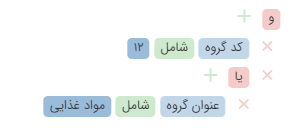
به عنوان مثال مفهوم جستجوی شکل زیر به اینصورت می باشد که: در ستون عنوان گروه، رکورد هایی که شامل"مواد بهداشتی" می باشند، نمایش داده شود و نتیجه آن در جدول مطابق شکل زیر می باشد.


حذف کردن شرط: برای حذف یک شرط کافیست بر روی علامت ضربدر کلیک نمایید.
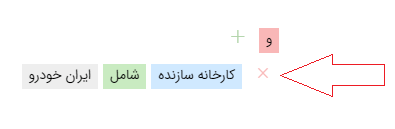
اضافه کردن گروه: با انتخاب گزینه اضافه کردن گروه شکل زیر باز می شود. امکان جستجوی ترکیبی بر اساس چندین عملگر وجود دارد.
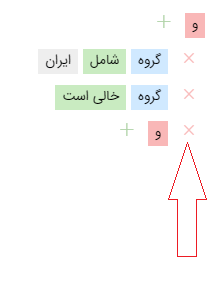
حذف کردن گروه: برای حذف یک گروه کافیست بر روی علامت ضربدر کلیک نمایید.