آموزش رسمی انبار آنلاین رادیکال
سیستم تحت وب انبارداری رایکال : اطلاعات پایه : اطلاعات پایه کالا و انبار: تعریف کالاها
توضیحات : در این صفحه می توانید اطلاعات کالاهای خود را (گروه کالا، کد کالا ، عنوان کالا ، مدل ، بارکد و ... ) وارد نمائید. با انتخاب گروه، کالاهای شما طبقه بندی می شود. این بخش یکی از روش های تعریف کالا و معرفی کالاها به…
توضیحات : در این صفحه می توانید اطلاعات کالاهای خود را (گروه کالا، کد کالا ، عنوان کالا ، مدل ، بارکد و ... ) وارد نمائید. با انتخاب گروه، کالاهای شما طبقه بندی می شود.
این بخش یکی از روش های تعریف کالا و معرفی کالاها به برنامه انبارداری است که در این قسمت می توانید برای هر کالا به صورت دستی و یکی یکی جزئیات آن را ثبت و تعریف کنید تا در ادامه بتوانبد از کالاهای تعریف شده استفاده های گوناگون کنید. در واقع اساس کار برنامه انبارداری، فروشگاهی کالاها هستند پس در وارد کردن کالاهای خود نهایت دقت و حوصله را به خرج دهید.
نکات قابل توجه :
درصد مالیات + درصد عوارض همان درصد مالیات ارزش افزوده می باشد که در فاکتورها می توانید از آن استفاده نمائید.
درصورتیکه کالای شما مشخصه دیگری علاوه بر موارد موجود دارد می توانید در گزینه های مشخصات 1 تا 5 وارد نمائید.( توجه: عنوان این 5 گزینه را می توانید از منو امکانات و تنظیمات ، تنظیمات برنامه تغییر دهید. به عنوان مثال میخواهید برای کالاهایتان رنگ مشخص نمائید می توانید عنوان مشخصات 1 را به رنگ تغییر داده و رنگ های کالا را در این قسمت وارد نمائید)
اگر می خواهید در کل سیستم نام کالای شما بصورت ترکیبی نمایش داده شود (مثلا نام کالا برابرباشد با : کد کالا + مدل کالا + مشخصات 1 + نام کالا ) از منو امکانات و تنظیمات ، تنظیمات برنامه نام ترکیبی کالاهای خود را مشخص نمائید.
اگر کالای در حال تعریف دارای امکانات زیر است حتما هنگام تعریف کالا تیک آن گزینه را فعال نمائید.

توجه: اگر گزینه ی کالا فعال می باشد را غیر فعال کنید امکان استفاده از کالای تعریف شده وجود نخواهد داشت.
نحوه ثبت اطلاعات :
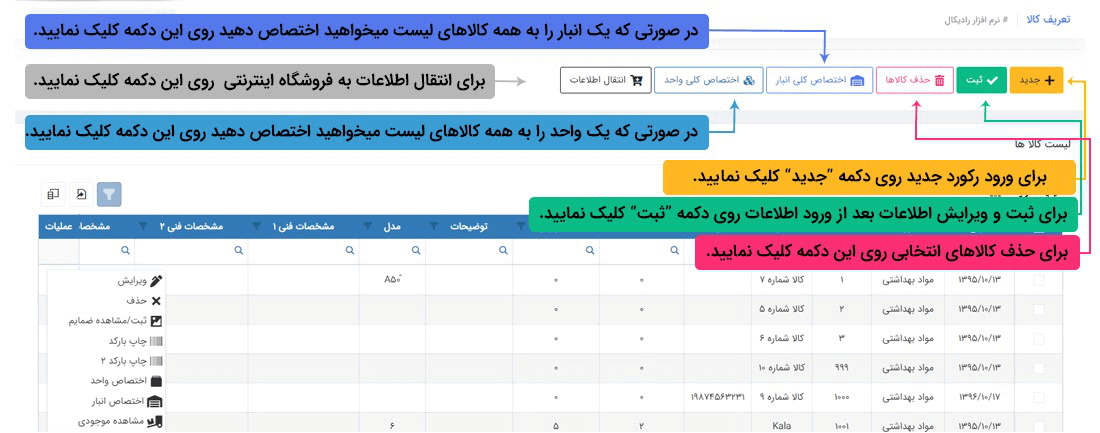
برای ورود یک کالا جدید بر روی دکمه "جدید" کلیک نمائید سپس اطلاعات لازم را وارد نمائید (عنوان کالا نباید تکراری و خالی باشد) سپس روی دکمه ثبت کلید نمائید.
برای ویرایش کالا های تعریف شده روی ستون عملیات همان کالا کلیک نمائید و سپس ویرایش را انتخاب کنید ، اطلاعات کالا در گزینه های مرتبط پر شده و می توانید اطلاعات را ویرایش نمائید و سپس دکمه ثبت را کلیک نمائید.
حذف کالای تعریف شده:در همین صفحه به دو صورت می توانید کالا های خود را حذف کنید:
1.حذف یک کالای خاص
برای حذف اطلاعات روی ستون عملیات همان کالا کلیک نمائید و سپس حذف را انتخاب کنید ، سوالی مبنی بر اطمینان حذف اطلاعات پرسیده می شود ، در صورت تایید اطلاعات حذف می شود. (اگر با خطای : "از اطلاعات مورد نظر در صفحات دیگر استفاده شده، اجازه حذف ندارید" مواجه شدید به معنای این است که در صفحات عملیات مرتبط با کالا و یا فاکتورها از کالای انتخابی استفاده شده ، در صورتیکه حتما می خواهید کالا را حذف کنید باید ابتدا در هر قسمتی از برنامه که از کالا مورد نظر استفاده کرده اید را حذف سپس کالا را حذف نمائید.
2.حذف کلی یک یا چند کالا
برای اینکه یک یا چند کالا را به صورت یکجا حذف کنید ابتدا در جدول تعریف کالا از ستون اول کالاهای مورد نظر را انتخاب کنید سپس بر روی گزینه ی حذف کالاها کلیک نمایید . (اگر با خطای : "از اطلاعات مورد نظر در صفحات دیگر استفاده شده، اجازه حذف ندارید" مواجه شدید به معنای این است که در صفحات عملیات مرتبط با کالا و یا فاکتورها از کالای انتخابی استفاده شده ، در صورتیکه حتما می خواهید کالا را حذف کنید باید ابتدا در هر قسمتی از برنامه که از کالا مورد نظر استفاده کرده اید را حذف سپس کالا را حذف نمائید.
اختصاص واحد و قیمت به کالا :در همین صفحه به دو صورت می توانید واحدها را به کالا اختصاص دهید :
اختصاص واحد به یک کالا خاص
بدین منظور بعد از ثبت کالای مورد نظر در لیست روی ستون عملیات همان کالا کلیک نمائید و سپس اختصاص واحد را انتخاب کنید. در صفحه جدید باز شده نام واحد ، مبلغ خرید اول دوره ، مبلغ فروش اول دوره ، حداقل تعداد ، حداکثر تعداد و درصد فروش (فقط عنوان واحد اجباری می باشد) وارد و اطلاعات را ثبت نمائید.
حداقل تعداد(نقطه سفارش) و حداکثر تعداد به منظور نمایش یک پیام به هنگام خروج و ورود کالا ها جهت اطلاع از موجودی در انبار می باشد.
درصد فروش برای محاسبه مبلغ جزء در فاکتورها کاربرد دارد.
درصد تخفیف برای اعمال تخفیف برای کالا با این واحد می باشد تا هنگام ثبت فاکتور تخفیف خودکار لحاظ گردد.
در این صفحه همچون صفحه های دیگر امکان ویرایش و حذف اطلاعات ثبت شده وجود دارد.
اختصاص یک یا چند واحد به یک یا چند کالا
برای اینکه به یک یا چند کالا یک یا چند واحد را به صورت یکجا اختصاص دهید ابتدا در جدول تعریف کالا از ستون اول کالاهای مورد نظر را انتخاب کنید سپس بر روی گزینه ی اختصاص کلی واحد کلیک نمایید ، در پنجره ی جدید باز شده،واحد های خود را انتخاب کنید و بر روی ثبت کلیک نمائید.
اختصاص انبار به کالا:در همین صفحه به دو صورت می توانید انبارها را به کالا اختصاص دهید :
در همین صفحه به دو صورت می توانید انبارها را به کالا اختصاص دهید :
اختصاص انبار به یک کالا خاص
بدین منظور بعد از ثبت کالای مورد نظر در لیست روی ستون عملیات همان کالا کلیک نمائید سپس در صفحه جدید باز شده نام انبار مورد نظر را انتخاب نموده و دکمه ثبت را کلیک نمائید. در این صفحه همچون صفحه های دیگر امکان ویرایش و حذف اطلاعات ثبت شده وجود دارد.
اختصاص یک یا چند انبار به یک با چند کالا
برای اینکه به یک یا چند کالا یک یا چند انبار را به صورت یکجا اختصاص دهید ابتدا در جدول تعریف کالا از ستون اول کالاهای مورد نظر را انتخاب کنید سپس بر روی گزینه ی اختصاص کلی انبار کلیک نمایید ، در پنجره ی جدید باز شده، انبارهای خود را انتخاب کنید و بر روی ثبت کلیک نمائید.
انتقال اطلاعات:در صورتیکه فروشگاه اینترنتی داشته باشید می توانید آن را با برنامه ما ارتباط دهید تا هر کالایی که در برنامه تعریف می شود در فروشگاه نیز اضافه گردد.
جستجو در لیست کالاها
برای جستجوی می توانید از سرستون های جدول بر اساس شرط های مختلف هر نوع جستجوی پیشرفته ای را داشته باشید،که برای دریافت راهنمایی بیشتر می توانید راهنمای جستجوی جداول را در برنامه و از قسمت راهنما مطالعه نمائید.
برای جستجوی می توانید از سرستون های جدول بر اساس شرط های مختلف هر نوع جستجوی پیشرفته ای را داشته باشید،که برای دریافت راهنمایی بیشتر می توانید راهنمای جستجوی جداول را در برنامه و از قسمت راهنما مطالعه نمائید.
برای چاپ از لیست کالاها روی دکمه

در سمت راست بالای جدول کلیک نمائید تا هرآنچه را در جدول جستجو کرده اید به صورت پرینت نیز داشته باشید.
ثبت و مشاهده ضمائم
برای اینکه برای یک کالا تصویر یا فایلی را پیوست کنید ابتدا روی ستون عملیات همان کالا کلیک نمائید و گزینه ی ثبت/ مشاهده ضمائم را انتخاب کنید.سپس در صفحه جدید باز شده عنوان تصویر یا فایل پیوست را قرار دهید و سپس آن را انتخاب و ثبت را کلیک کنید.
چاپ بارکد
در هنگام تعریف کالا امکان تعیین 2 بارکد وجود دارد. اگر برای کالای تعریف شده بارکد تعیین کرده باشید می توانید از بارکدهای خود بر اساس استانداردهای مختلف و تنظیمات شخصی خود بارکد، چاپ و استفاده نمائید.
بدین منظور ابتدا روی ستون عملیات همان کالا کلیک نمائید چاپ بارکد یا چاپ بارکد 2 را انتخاب کنید. سپس در صفحه جدید باز شده بر اساس میل شخصی بارکد خود را چاپ بگیرید.
توجه: در صورتی میتوانید از چاپ بارکد استفاده کنید که هنگام تعریف کالا در گزینه ی بارکد مقدار قرار داده باشید. همچنین در صورتی میتوانید از چاپ بارکد 2 استفاده کنید که هنگام تعریف کالا در گزینه ی بارکد 2 مقدار قرار داده باشید.
مشاهده موجودی:
برای مشاهده موجودی یک کالا به صورت لحظه ای ابتدا روی ستون عملیات همان کالا کلیک نمائید و مشاهده موجودی را انتخاب کنید. موجودی کالا بر اساس واحدها و انبارهای اختصاص داده شده نمایش داده می شود.