آموزش رسمی انبار آنلاین رادیکال
سیستم تحت وب انبارداری رایکال : اطلاعات پایه : اطلاعات پایه طرف حساب: تعریف طرف حساب
توضیحات : در این صفحه ی مهم می توانید اطلاعات طرف حساب های خود را (گروه ، کد ، نام طرف حساب ، تلفن ، همراه ، آدرس و ... ) وارد نمائید. با انتخاب گروه ، طرف حساب های شما طبقه بندی می شود، در این قسمت تمام افرادی که در سیس…
فیلم آموزشی: پلن فروش و کارشناس فروش
توضیحات : در این صفحه ی مهم می توانید اطلاعات طرف حساب های خود را (گروه ، کد ، نام طرف حساب ، تلفن ، همراه ، آدرس و ... ) وارد نمائید. با انتخاب گروه ، طرف حساب های شما طبقه بندی می شود، در این قسمت تمام افرادی که در سیستم انبارداری، فروشگاهی شما با آن ها سر و کار دارید را تعریف می کنید از جمله افراد خارج سازمان و یا همکاران و ...
نحوه ثبت اطلاعات :
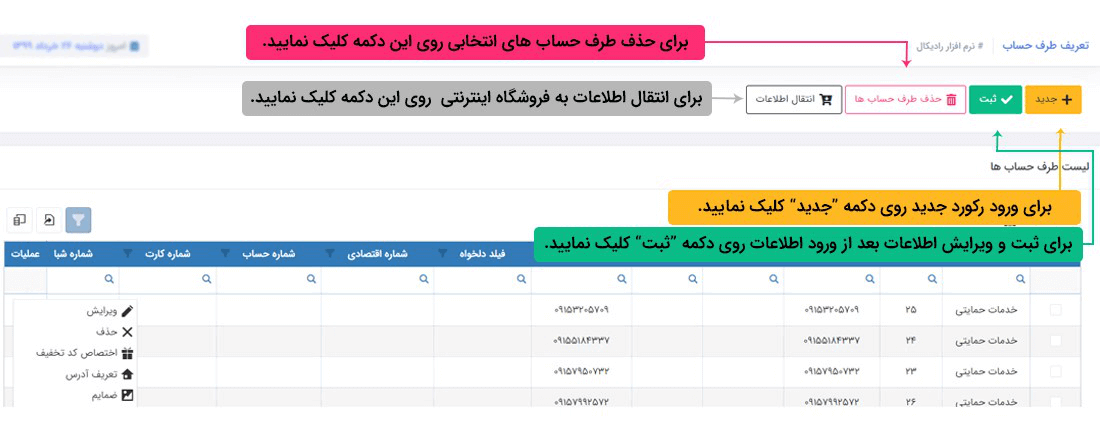
برای ورود یک طرف حساب جدید بر روی دکمه "جدید" کلیک نمائید سپس اطلاعات لازم را وارد نمائید (کد طرف حساب نباید تکراری و خالی باشد ، نام طرف حساب و گروه نیز نباید خالی باشد) سپس روی دکمه ثبت کلید نمائید.
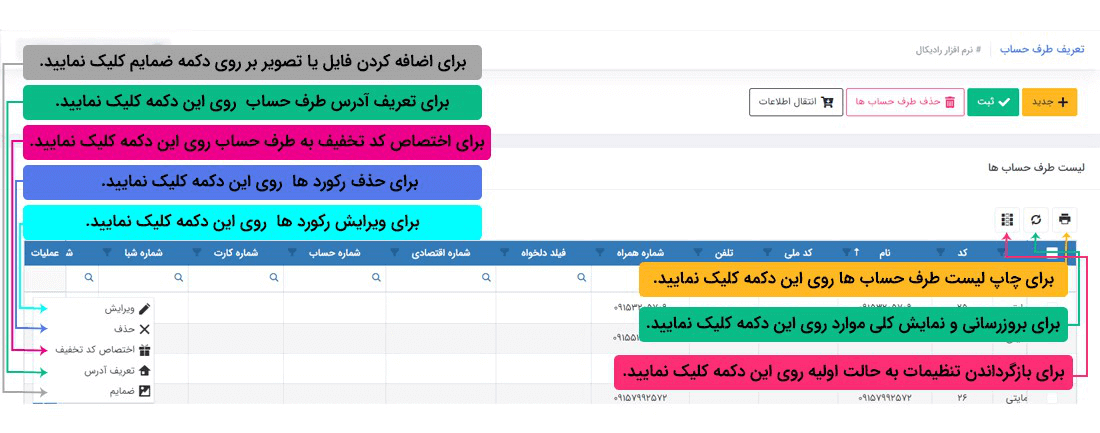
برای ویرایش طرف حساب های تعریف شده روی ستون عملیات همان طرف حساب کلیک نمائید و ویرایش را انتخاب کنید ، اطلاعات طرف حساب در گزینه های مرتبط پر شده و می توانید اطلاعات را ویرایش نمائید و سپس دکمه ثبت را کلیک نمائید.
توجه : کد طرف حساب حتما باید بصورت عدد باشد ، در غیر اینصورت سیستم به شما خطای " کد طرف حساب را صحیح وارد نمایید" را می دهد و طرف حساب ثبت نمی شود. کد طرف حساب را حتما بصورت عدد صحیح وارد نمائید.
حذف طرف حساب های تعریف شده:در همین صفحه به دو صورت می توانید طرف حساب های خود را حذف کنید:
1.حذف یک طرف حساب خاص
برای حذف اطلاعات روی ستون عملیات همان طرف حساب کلیک نمائید و سپس حذف را انتخاب کنید ، سوالی مبنی بر اطمینان حذف اطلاعات پرسیده می شود ، در صورت تایید اطلاعات حذف می شود. (اگر با خطای : "از اطلاعات مورد نظر در صفحات دیگر استفاده شده، اجازه حذف ندارید" مواجه شدید به معنای این است که در صفحات عملیات مرتبط با کالا و یا فاکتورها از طرف حساب انتخابی استفاده شده ، در صورتیکه حتما می خواهید طرف حساب را حذف کنید باید ابتدا در هر قسمتی از برنامه که از طرف حساب مورد نظر استفاده کرده اید را حذف سپس طرف حساب را حذف نمائید.
2.حذف کلی یک یا چند طرف حساب
برای اینکه یک یا چند طرف حساب را به صورت یکجا حذف کنید ابتدا در جدول تعریف طرف حساب از ستون اول طرف حساب های مورد نظر را انتخاب کنید (به اینصورت که بر روی مربع هر ردیف در ستون اول تیک بزنید) سپس بر روی گزینه ی حذف طرف حساب ها کلیک نمایید . (اگر با خطای : "از اطلاعات مورد نظر در صفحات دیگر استفاده شده، اجازه حذف ندارید" مواجه شدید به معنای این است که در صفحات عملیات مرتبط با کالا و یا فاکتورها از طرف حساب ی انتخابی استفاده شده ، در صورتیکه حتما می خواهید طرف حساب را حذف کنید باید ابتدا در هر قسمتی از برنامه که از طرف حساب مورد نظر استفاده کرده اید را حذف سپس طرف حساب را حذف نمائید.
جستجو در لیست طرف حساب ها
برای جستجوی می توانید از سرستون های جدول بر اساس شرط های مختلف هر نوع جستجوی پیشرفته ای را داشته باشید، که برای دریافت راهنمایی بیشتر می توانید راهنمای جستجوی جداول را در برنامه و از قسمت راهنما مطالعه نمائید.
چاپ لیست طرف حساب ها
برای چاپ از لیست طرف حساب ها روی دکمه در سمت راست بالای جدول کلیک نمائید تا هرآنچه را در جدول جستجو کرده اید به صورت پرینت نیز داشته باشید.
اختصاص کد تخفیف
برای هر طرف حساب می توانید چند کد تخفیف تعریف کنید. بدین منظور ابتدا روی ستون عملیات همان طرف حساب کلیک نمائید و گزینه ی کد تخفیف را انتخاب کنید.سپس در صفحه جدید باز شده کد تخفیف را بر اساس پارامترهای مختلف وارد کنید و ثبت را کلیک کنید.
یکی از کاربردهای این گزینه، فروش غیر حضوری از طریق فروشگاه اینترنتی و اپلیکیش و همچنین ثبت فاکتور می باشد.
تعریف آدرس
برای هر طرف حساب می توانید چند آدرس تعریف کنید. بدین منظور ابتدا روی ستون عملیات همان طرف حساب کلیک نمائید و گزینه ی تعریف آدرس را انتخاب کنید.سپس در صفحه جدید باز شده آدرس طرف حساب را وارد کنید و ثبت را کلیک کنید.
یکی از کاربردهای این گزینه، فروش غیر حضوری از طریق فروشگاه اینترنتی و اپلیکیش می باشد.
ضمائم
برای اینکه برای یک طرف حساب تصویر یا فایلی را پیوست کنید ابتدا روی ستون عملیات همان طرف حساب کلیک نمائید و گزینه ی ضمائم را انتخاب کنید.سپس در صفحه جدید باز شده عنوان تصویر یا فایل پیوست را قرار دهید و سپس آن را انتخاب و ثبت را کلیک کنید.