آموزش رسمی انبار آنلاین رادیکال
سیستم تحت وب انبارداری رادیکال: عملیات مرتبط با کالا: لیست درخواست خروج
توضیحات:ممکن است در سازمان شما سیاست انبارداری همیشه و یا گاهی اوقات به اینصورت باشد که قبل از اینکه کالایی از انبار خارج شود باید درخواست آن ثبت شود تا توسط شخص مسئول بررسی گردد تا در صورت تایید اجازه ی ثبت حواله برای خ…
توضیحات:ممکن است در سازمان شما سیاست انبارداری همیشه و یا گاهی اوقات به اینصورت باشد که قبل از اینکه کالایی از انبار خارج شود باید درخواست آن ثبت شود تا توسط شخص مسئول بررسی گردد تا در صورت تایید اجازه ی ثبت حواله برای خروج کالا یا کالاهای درخواستی صادر شود، در این حالت ابتدا از این قسمت درخواست خروج توسط شخص درخواست دهنده ثبت می شود. درخواست خروج ثبت شده تاثیری در موجودی ندارد مگر با انتقال دادن که در ادامه، راهنمایی مربوط به انتقال موجود می باشد.
نحوه ثبت اطلاعات:
برای ورود اطلاعات یک درخواست خروج: روی دکمه ی "جدید" در صفحه کلیک نمائید، وارد صفحه جدید می شوید. در این صفحه شما می توانید هر تعداد کالا را در یک برگه درخواست ثبت نمائید، بدین صورت که ابتدا اطلاعات سربرگ(تاریخ ثبت، شماره درخواست، توضیحات) را وارد نمائید.
توجه : شماره حواله بصورت اتوماتیک محاسبه می شود و قابل تغییر توسط کاربر نیز می باشد. دقت داشته باشید که شماره درخواست حتما باید بصورت عددی نوشته شود در غیر این صورت با خطای " شماره درخواست وارد شده معتبر نمی باشد" مواجه می شوید و اطلاعات ثبت نمی گردد پس حتما شماره درخواست را بصورت عدد صحیح وارد نمائید.
درصورتیکه برای درخواست هایتان اطلاعات مرتبط با راننده آن را می خواهید ثبت نمائید، اطلاعات شخص راننده را وارد نمائید. بدین صورت که روی کلمه "انتخاب کنید" مقابل نام راننده کلیک نمائید تا لیستی از رانندگان ثبت شده در سیستم را مشاهده نمائید سپس از قسمت جستجو، راننده مورد نظر را انتخاب نمائید. سپس سایر اطلاعات مرتبط با راننده (شماره بارنامه و...) را وارد نمائید.
توجه : پر کردن قسمت رانندگان اجباری نمی باشد.
سپس موارد قسمت جزئیات کالا در این درخواست را وارد نمائید.
نام انبار را انتخاب نمائید ، برای انتخاب طرف حساب در صورتیکه کد طرف حساب مورد نظر را می دانید در قسمت کد طرف حساب وارد نمائید که نام و نام خانوادگی آن شخص بصورت اتوماتیک پر شود ، اما اگر کد طرف حساب را نمی دانید روی کلمه "انتخاب کنید" مقابل نام طرف حساب کلیک نمائید تا لیستی از طرف حساب ها برای شما نمایش داده شود. با استفاده از جستجوی موجود در لیست، طرف حساب خود را پیدا نموده و آن را انتخاب نمائید.
برای انتخاب کالا در صورتیکه کد کالا یا بارکد کالا را می دانید و یا از دستگاه بارکد خوان استفاده می کنید می توانید کد یا بارکد را در محل درست وارد نموده تا نام کالا بصورت اتوماتیک شناسایی شود، در غیر اینصورت روی قسمت "انتخاب کنید" مقابل نام کالا کلیک نمائید تا لیستی از کالاها به شما نمایش داده شود ، با استفاده از جستجو موجود در لیست، کالای خود را پیدا نموده و آن را انتخاب نمائید.
توجه : درصورتیکه کالا در لیست کالا نمی باشد به این معناست که شما کالا را به انباری که انتخاب کرده اید انتساب نداده اید، برای این کار باید به منو اطلاعات پایه - تعریف کالا رفته سپس کالای مورد نظر را (با توجه به توضیحات قسمت تعریف کالا ) به این انبار انتساب دهید. سپس واحد، تعداد، مقدار، نوع مصرف، مرکز هزینه و توضیحات را وارد نمائید و دکمه ثبت موقت کالا را کلیک نمائید (این ثبت به معنای ثبت قطعی نمی باشد ، زیرا بتوانید در یک درخواست، چند کالا را با هم ثبت نمائید)) سپس اگر می خواهید کالای دیگری را با همین شماره درخواست ثبت نمائید، مراحل بالا را برای کالای جدید انجام دهید، در نهایت برای ثبت قطعی سند بر روی دکمه "ثبت نهایی" کلیک نمائید. اطلاعات درخواست خروج شما با موفقیت ثبت خواهد شد.
برای ویرایش درخواست خروج ها می توانید هردرخواست خروج را بصورت جداگانه ویرایش نمائید و یا هر سند که شامل چندین درخواست می باشد را ویرایش نمائید.
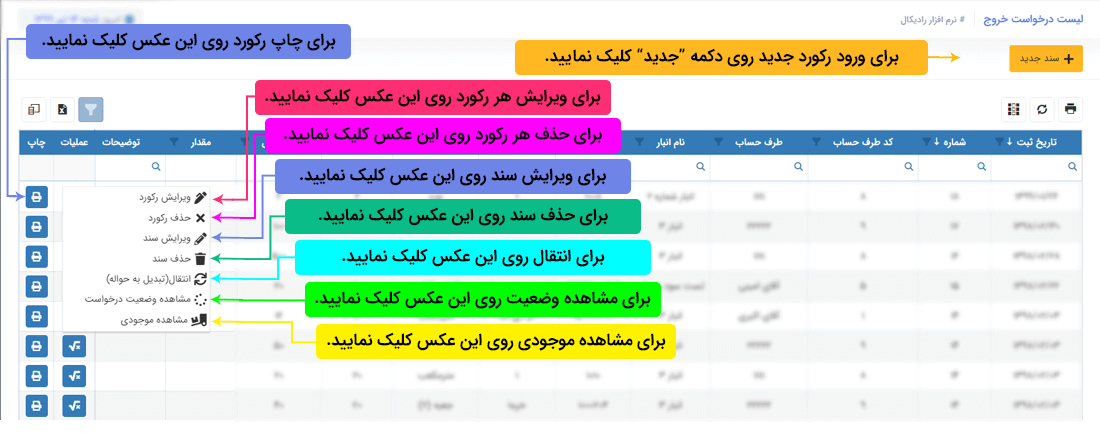
برای ویرایش تکی یک درخواست خروج، روی ستون عملیات سپس "ویرایش ردیف" درلیست، ردیف درخواست خروج مورد نظر کلیک نمائید، اطلاعات درخواست خروج کالای انتخاب شده (نام انبار ، نام طرف حساب ، بارکد کالا، نام کالا و ... ) در گزینه های مرتبط در پنل باز شده، پر شده و می توانید اطلاعات را ویرایش نمائید و سپس دکمه "ویرایش" را کلیک نمائید. (در این روش فقط اطلاعات مرتبط با کالا را می توانید ویرایش نمائید. اطلاعات سربرگ و رانندگان فقط در روش ویرایش سند (روش بعدی توضیح داده میشود) امکان پذیر می باشد.
برای ویرایش کل سند روی ستون عملیات سپس "ویرایش سند" درلیست، ردیف درخواست خروج مورد نظر کلیک نمائید ، اطلاعات در صفحه ای دیگر نمایش داده می شود که می توانید آنها را ویرایش نمائید، در این قسمت همه اطلاعات ( سربرگ ، رانندگان و همه کالاهای مرتبط با درخواست خروج) قابل ویرایش می باشند.
برای حذف درخواست های خروج می توانید هر درخواست خروج را بصورت جداگانه حذف نمائید و یا هر سند که شامل چندین درخواست می باشد را حذف نمائید.
برای حذف یک درخواست خروج در یک سند، روی ستون "حذف ردیف" درخواست خروج مورد نظر کلیک نمائید، سوالی مبنی بر اطمینان حذف اطلاعات پرسیده می شود، در صورت تایید، اطلاعات حذف می شود. در این روش فقط همان درخواست خروج مورد نظر حذف می شود.
برای حذف یک سند که شامل تعدادی درخواست خروج می باشد، روی ستون عملیات سپس "حذف سند" درخواست خروج مورد نظر کلیک نمائید، سوالی مبنی بر اطمینان حذف اطلاعات پرسیده می شود، در صورت تایید، اطلاعات حذف می شود. (اگر با خطای: "از اطلاعات مورد نظر در دیگر صفحات استفاده شده، اجازه حذف ندارید"، مواجه شدید به معنای این است که درخواست مورد نظر را از طریق انتقال به حواله تبدیل کرده اید.در صورتیکه حتما می خواهید آن را حذف کنید باید ابتدا حواله ایجاد شده را حذف نمود.)
انتقال(تبدیل به حواله):
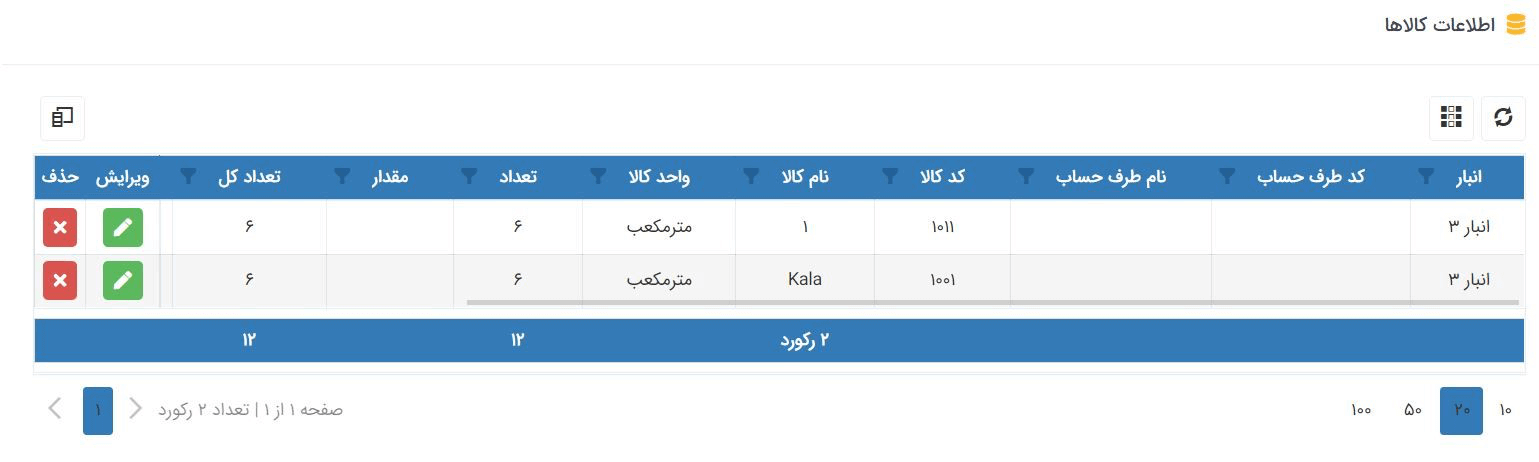
برای تبدیل یک درخواست خروج به حواله خروج کالا از انبار روی ستون عملیات درخواست مورد نظر کلیک نمائید سپس انتقال(تبدیل به حواله) را انتخاب کنید. حال به صفحه ی خروج کالا از انبار منتقل می شوید. در اواخر صفحه در قسمت اطلاعات کالاها اقلام درخواستی در جدولی مانند جدول زیر نمایش داده می شود که می توانید درخواست ثبت شده را تایید کنید و یا ویرایش کنید سپس تایید کنید و یا مثلا از 2 قلم درخواستی یک قلم را حذف و یک قلم را تایید کنید. برای اینکه یک قلم را حذف کنید کافیست از ستون حذف بر روی ردیف کالای مورد نظر کلیک کنید تا حذف شود.
اگر قصد تایید یا ویرایش و سپس تایید را داشتید می بایست از ستون ویرایش بر روی کلیک کنید تا اطلاعات درخواست خروج در بالای صفحه بنشیند. حال می توانید تعداد، نام کالا، نام انبار و ... را تغییر دهید و یا به همین صورت درخواست بگذارید باشد. کافیست طرف حساب را انتخاب کنید و یکبار بر روی ثبت موقت کلیک کرده و بعد بر روی ثبت نهایی کلیک کنید تا درخواست شما به وضعیت حواله انتقال پیدا کند و در موجودی انبار شما تاثیر منفی بگذارد.
نکته: هر درخواست را میتوان به چند بار برایش انتقال(تبدیل به حواله) ثبت کرد تا زمانیکه تعداد تایید شده در مجموع انتقال ها برابر و یا بیشتر از تعداد درخواستی گردد.
مشاهده ی وضعیت درخواست:
از این گزینه در ستون عملیات جدول درخواست ها می توانید متوجه شوید درخواست ثبت شده در چه وضعیتی است. اگر وضعیت در حالت ثبت اولیه باشد بدین معناست که بر روی درخواست ثبت شده هیچ اقدامی صورت تگرفته است. اگر وضعیت در حالت دارای مانده باشد یعنی تعدادی کمتر از تعداد درخواست شده تایید و تبدیل به حواله شده است و اختلاف تعداد درخواستی و تعداد تایید شده قابل مشاهده است.
اگر وضعیت بدون مانده باشد یعنی درخواست کاملا تایید شده و به همان تعداد درخواست یک سند حواله ثبت شده است.
اگر وضعیت بیشتر از درخواست باشد یعنی تعداد انتقال داده شده بیشتر از درخواست داده شده می باشد.
اگر وضعیت بیشتر از درخواست باشد یعنی تعداد انتقال داده شده بیشتر از درخواست داده شده می باشد.
برای جستجوی می توانید از سرستون های جدول بر اساس شرط های مختلف هر نوع جستجوی پیشرفته ای را داشته باشید.که برای دریافت راهنمایی بیشتر می توانید راهنمای جستجوی جداول را در برنامه و از قسمت راهنما مطالعه نمائید.
چاپ لیست درخواست خروج ها
برای چاپ از لیست درخواست خروج ها روی دکمه در سمت راست بالای جدول کلیک نمائید تا هرآنچه را در جدول جستجو کرده اید به صورت پرینت نیز داشته باشید.
چاپ درخواست خروج با ریز اقلام
چاپ یک درخواست خروج به همراه کالا های موجود در آن: برای چاپ یک درخواست خروج روی ستون چاپ در لیست (ردیف سند مورد نظر طبق عکس زیر) کلیک نمائید. 8 نوع چاپ نمایش داده می شود که با کلیک بر روی هرکدام چاپی منحصر به فرد قابل دسترس خواهد بود.
مشاهده موجودی:
برای مشاهده موجودی یک کالا به صورت لحظه ای ابتدا روی ستون عملیات همان کالا کلیک نمائید و مشاهده موجودی را انتخاب کنید. موجودی کالا بر اساس واحدها و انبارهای اختصاص داده شده نمایش داده می شود.