
آموزش رسمی نرمافزار انبارداری ویندوزی رادیکال
ورودكالا به انبار – امانی
در اين قسمت مي توانيد كالاهايي كه بصورت امانی دریافت شده اند را به انبارهايتان اختصاص دهيد. همچنین این قسمت شامل امکان ثبت کالا با تاثیر مثبت در انبار و بدون تاثیر در موجودی را دارا می باشد . ثبت رسيد امانی جديد : براي …
در اين قسمت مي توانيد كالاهايي كه بصورت امانی دریافت شده اند را به انبارهايتان اختصاص دهيد. همچنین این قسمت شامل امکان ثبت کالا با تاثیر مثبت در انبار و بدون تاثیر در موجودی را دارا می باشد .
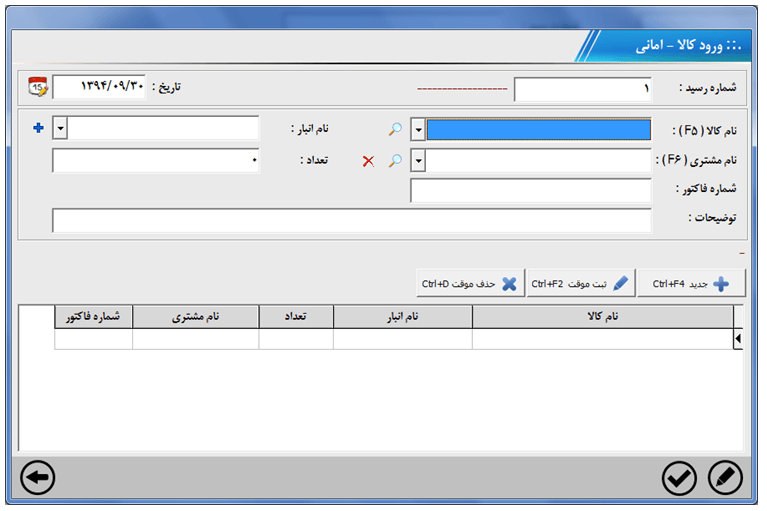
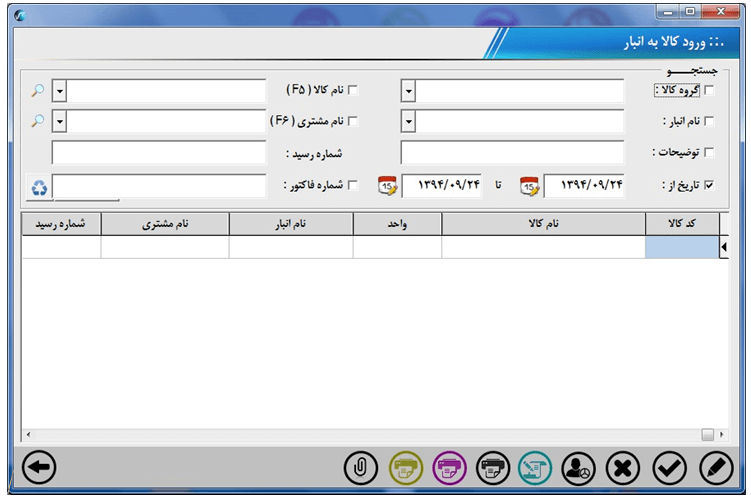 ثبت رسيد امانی جديد : براي وارد كردن يك رسيد جديد (يك رسيد مي تواند شامل چندين كالا و چندين سريال باشد) دكمه جديد(اولین دکمه پایین صفحه) را بزنيد.
اطلاعات كالاي جديد را وارد نمائيد سپس دكمه ثبت موقت را بزنيد. تعداد كالا هيچ محدوديتي در ثبت رسيد ايجاد نمي كند . كالاهايي را كه ثبت موقت نموده ايد را در نهايت ثبت قطعي بزنيد تا رسيد امانی وارد شده ثبت شود.
 براي وارد نمودن سريال يك كالا بعد از ثبت رسيد روي دکمه سریال کالا / تاریخ انقضا کالا كالا كليك نمائيد اطلاعات سريال ها را وارد نمائيد و دكمه ثبت را بزنيد.
ويرايش رسيد ها : براي ويرايش كالاي موجود در يك رسيد آن كالا را از ليست انتخاب نمائيد و دكمه ويرايش را بزنيد و اطلاعات مورد نظر را ويرايش نمائيد.
اگر نیاز به حذف یا ویرایش کالاهای دارای سریال را دارید باید ابتدا سریال های مربوط به کالا را حذف کرده سپس خود کالا را ویرایش یا حذف کنید.
حذف كالا از يك رسيد : كالاي مورد نظر را از جدول انتخاب نموده سپس دكمه حذف را كليك نمائيد.
چاپ اطلاعات :
سه نوع چاپ اطلاعات وجود دارد:
چاپ رسيد ها : اطلاعات كامل يك رسيد شامل كالاها و شماره سريال هاي آن را چاپ مي گيرد.
چاپ ليست : اطلاعات داخل جدول را چاپ مي گيرد.
چاپ انتخابي كالا : يك كالا از يك رسيد را با تمام اطلاعاتش و سريال هاي آن را چاپ مي گيرد.
اطلاعات حمل و نقل :
در این قسمت می توانید اطلاعات مربوط به حمل و نقل هر کدام از رسید های انبار خود را ثبت نمائید. توجه داشته باشید که برای هر رسید تنها امکان ثبت یک راننده وجود دارد .
رونوشت از لیست :
در این قسمت می توانید از اطلاعات مربوطه رونوشت تهیه نمائید .
جستجوي رسيد ها: از قسمت بالاي فرم مي توانيد بر مبناي گروه کالا, نام انبار ، توضیحات , تاریخ , نام کالا, نام مشتری , شماره رسيد و شماره فاکتور به جستجو بپردازيد.
مي توانيد بصورت تركيبي نيز به جستجو بپردازيد. به عنوان مثال كالاي 1 در انبار 2 را جستجو نمائيد.
چنانچه بخواهید کالای وارد شده به انبار را در بازه ی تاریخی مشخصی ببینید، می توانید تیک "از تاریخ" را فعال ، تاریخ مورد نظر را وارد نمایید و دکمه ی جستجو را کلیک کنید. و در غیر این صورت این گزینه را غیر فعال کنید.
كالاها در جستجو بصورت انتخابي مي باشد در صورتيكه تعداد كالاها زياد باشد و انتخاب را دشوار نمايد مي توانيد از دكمه جستجوي كنار آن استفاده نمائيد و كالاي مورد نظر خود را به راحتي پيدا نمائيد.
برای انتخاب نگارش یا دریافت راهنمایی نیاز به کمک دارید؟
با کارشناسان رایان پرسیس برای دمو، خرید یا پشتیبانی نرمافزار انبارداری تماس بگیرید.