
آموزش رسمی نرمافزار انبارداری ویندوزی رادیکال
موجودی اولیه کالا
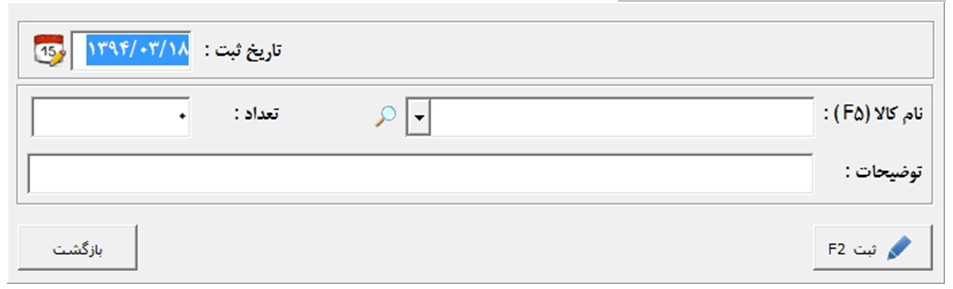
در این قسمت می توانید موجودی اولیه از هر کالا را در یک انبار خاص مشاهده نمایید. ثبت موجودی اولیه جديد: براي ثبت موجودی اولیه ، دكمه جديد را بزنيد ، اطلاعات خواسته شده را وارد کنید و دکمه ی ثبت را کلیک کنید. ورود موجودی ا…
در این قسمت می توانید موجودی اولیه از هر کالا را در یک انبار خاص مشاهده نمایید.
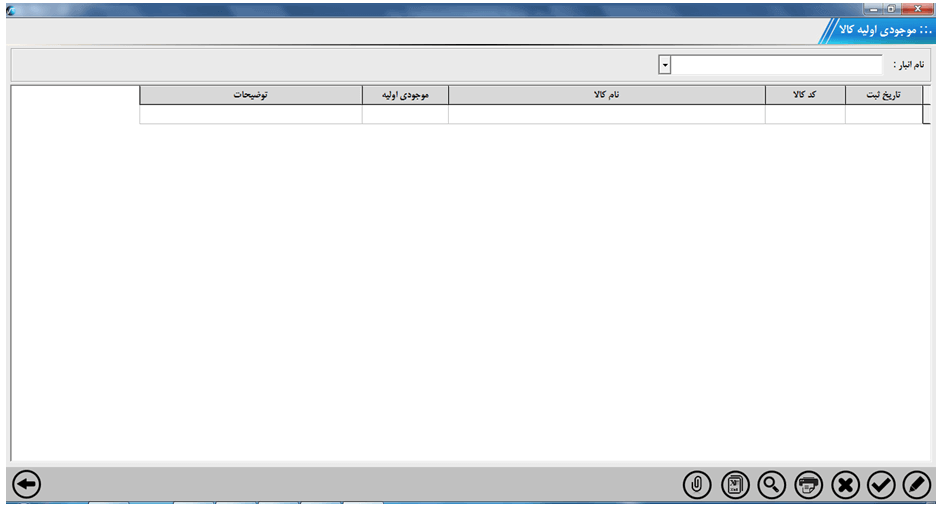 ثبت موجودی اولیه جديد: براي ثبت موجودی اولیه ، دكمه جديد را بزنيد ، اطلاعات خواسته شده را وارد کنید و دکمه ی ثبت را کلیک کنید.
 ورود موجودی اولیه از اکسل: با انتخاب دکمه ورود موجودی اولیه از پایین فرم صفحه زیر باز می شود.
در این قسمت می توانید موجودی اولیه را که در قالب فایل اکسل می باشد را به برنامه وارد کنید.
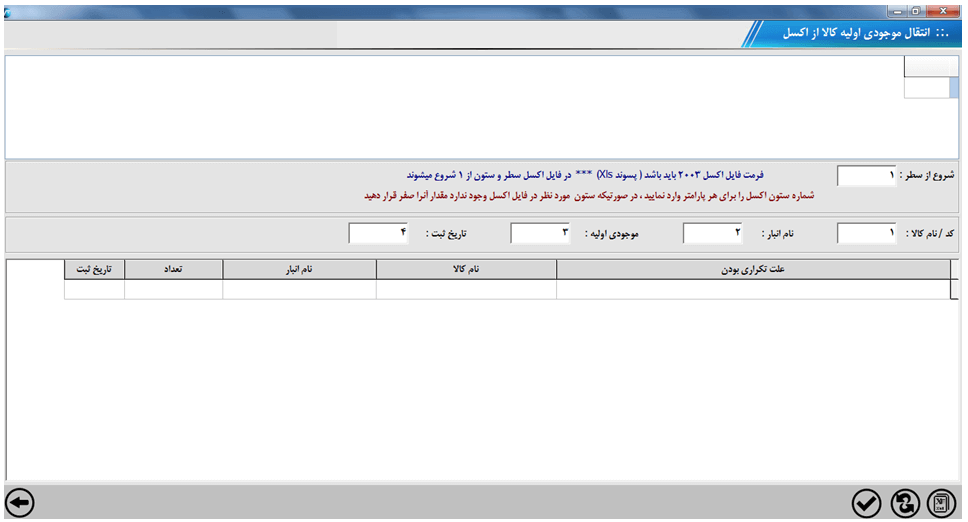 ابتدا با زدن دکمه ی انتخاب فایل اکسل(مرحله 1) فایل اکسل مورد نظر را انتخاب کنید سپس :
فیلد شروع از سطر را براساس سطری که می خواهید از ان به بعد اطلاعات در جدول قرار گیرد را مقدار دهید.
شماره ستون اکسل را برای هر پارامتر وارد نمایید.
در صورتیکه هر کدام از این عناوین در فایل اکسل شما وجود ندارند، مقدار آن را صفر قرار دهید.
دکمه ی ثبت اکسل در جدول موقت را بزنید . در قسمت پایین جدول ایجاد شده نمایش داده می شود . در صورت اطمینان دکمه ثبت را زده تا کالاها وارد شود.
ویرایش موجودی اولیه: براي ویرایش موجودی اولیه ، بر روی کالای مورد نظر در جدول کلیک کنید تا اطلاعات آن در کادرهای پایین نمایش داده شود، اطلاعات را ویرایش و دکمه ی ثبت را کلیک کنید.
حذف موجودی اولیه: براي حذف موجودی اولیه ، بر روی کالای مورد نظر در جدول کلیک کنید و دکمه ی حذف را کلیک کنید.
جستجوی موجودی اولیه: براي جستجوی موجودی اولیه ، بر روی دکمه ی جستجو کلیک کنید ، فرم باز شده بر اساس کد یا نام کالا ، کالای مورد نظر را جستجو می کند.
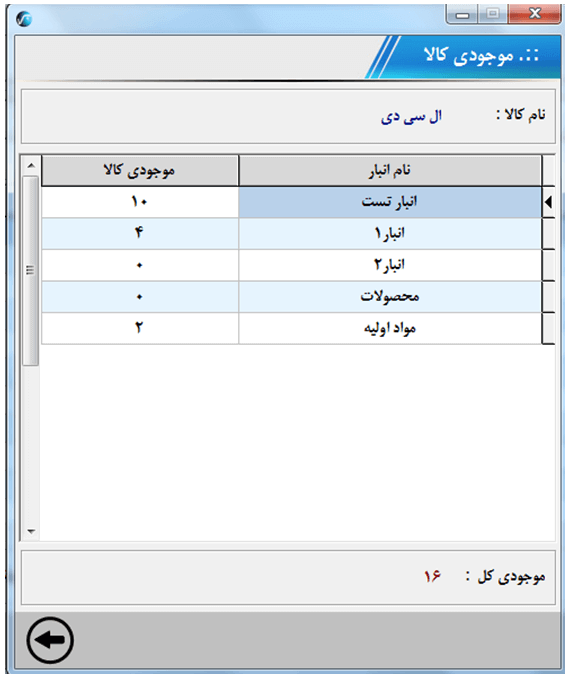
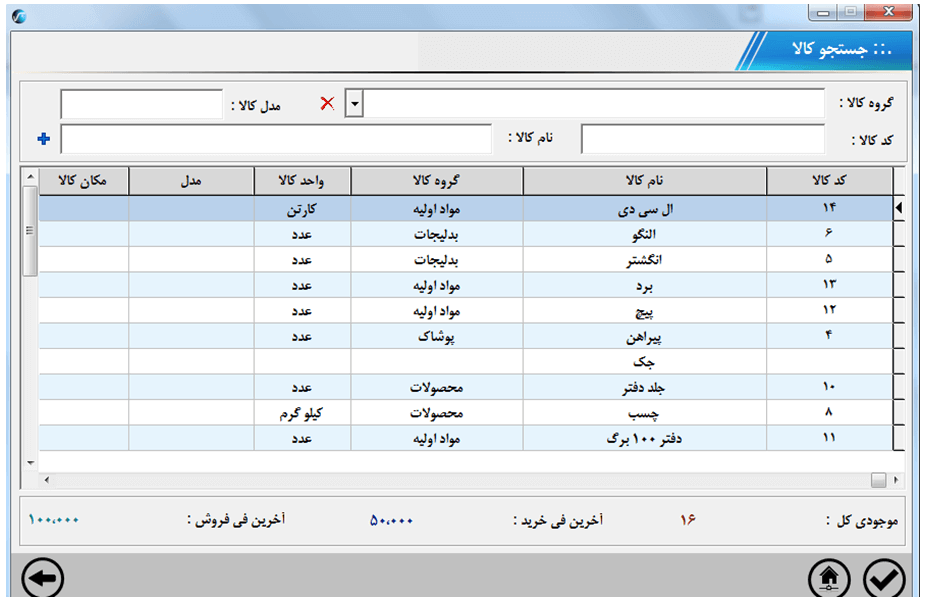 همچنین با انتخاب دکمه مشاهده موجودی کالا به تفکیک انبار مطابق شکل زیر این امکان وجود دارد .
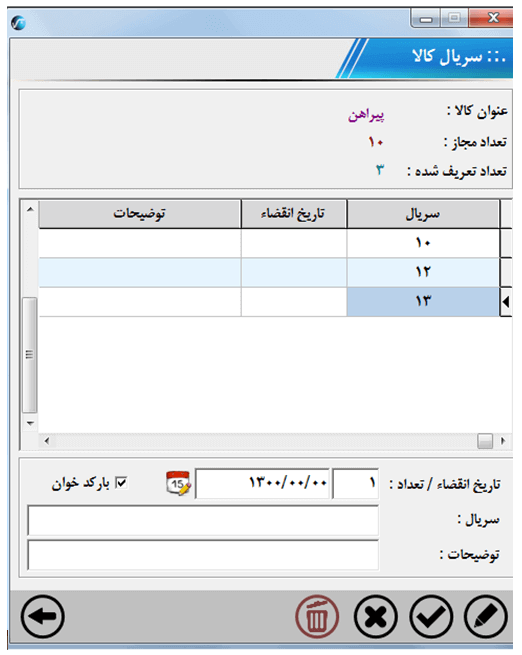
 تعریف سریال: برای تعریف سریال پس از انتخاب انبار و کالای مورد نظر دکمه ی سریال در پایین فرم را انتخاب کنید و به تعداد موجودی و یا کمتر سریال دهید.
همچنین امکان حذف تکی و یا کلی سریال ها نیز وجود دارد.
برای انتخاب نگارش یا دریافت راهنمایی نیاز به کمک دارید؟
با کارشناسان رایان پرسیس برای دمو، خرید یا پشتیبانی نرمافزار انبارداری تماس بگیرید.